安卓平板用户在笔记这件事上,多年来一直像是被顺带提一嘴的配角。那些号称“最佳PDF批注应用”的指南,十有八九是iPad教程,末尾附上一句安卓平板的脚注。
这种情况终于要变了——Notability这个多年来苹果独占的应用,在2026年8月推出了原生安卓版¹,现在主流的笔记应用都已经登陆这个平台。这早就该来了,因为一台配了S Pen的Galaxy Tab S11,本身就是一台很能打的学习设备——甚至可以说,它是你能买到的最好的 PDF 批注硬件:三星的大屏能让你在阅读时看到更多可用的页面内容,而手写笔直接附赠在包装盒里。
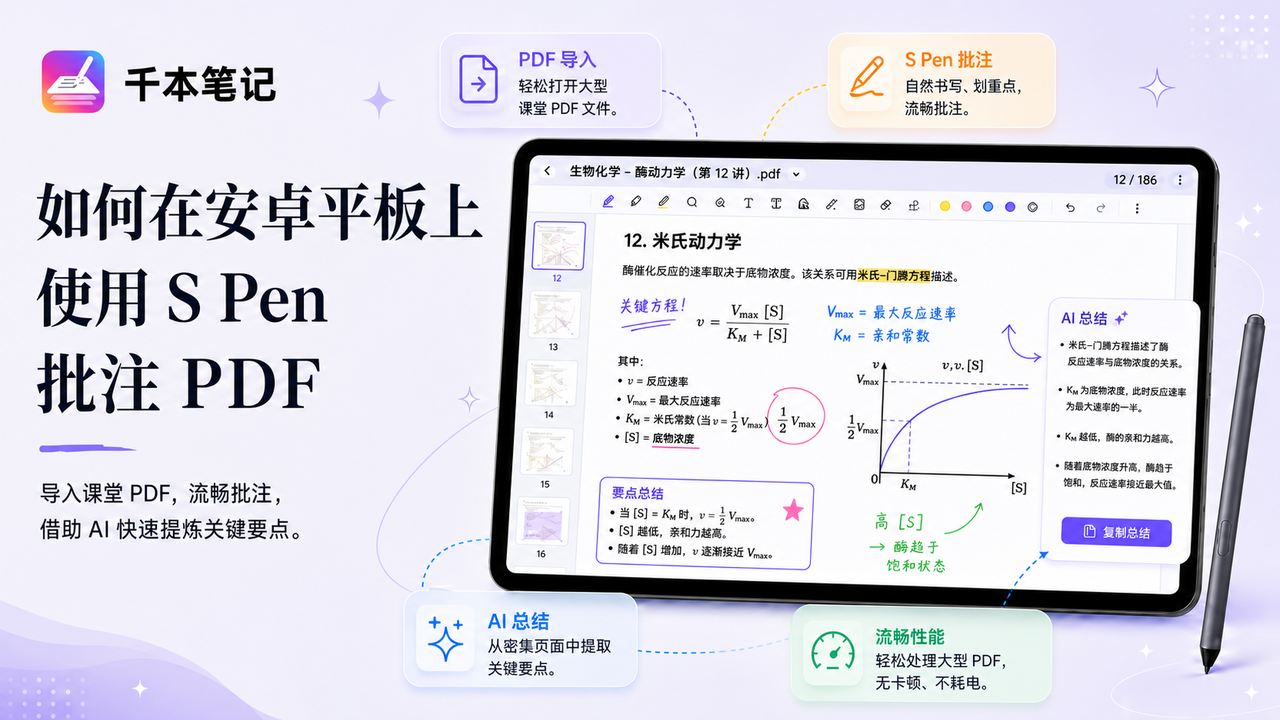
这篇是一份实操指南:如何把动辄上百页的课件PDF导入平板,用S Pen流畅地做批注(应用不会卡死),以及之后如何从中提取一份可用的摘要。
还没确定买什么硬件?可以先看看我们的《大学生最佳平板电脑:iPad与安卓平板对比指南》。
为什么PDF批注使用S Pen如此好用
三星的手写笔之所以特别适合处理PDF,主要归功于两点。
- 几乎没有延迟。 当前版本的S Pen延迟低于25毫秒,笔尖走到哪,笔迹就跟到哪,不会拖在后面²。对于批注这种在页边空白处快速、精确地做标记的场景,响应速度比长篇书写更为关键。
- 无需充电。S Pen不需要供电,这就省掉了一整类麻烦。再也不会出现上课才十五分钟、笔就没电了的窘境。
这一代 S Pen 还采用了六边形笔身,长时间握持比圆形笔身更舒适²。这点在纸面上看着不起眼,但连续用上两小时,差别就出来了。
开始之前:先把文件正确导入平板
大多数批注出问题,归根结底都是导入没做好。有两件事要检查。
- 要原始文件,不要截图。 请下载老师上传的PDF版本。对着投影仪拍幻灯片,或者导出成图片,得到的文件都没有文字层,那里面所有的内容都将无法搜索。
- 注意文件大小。 一份300页带嵌入图片的课件,体积可能超过100MB。大文件正是那些廉价批注应用翻车的地方——它们会把整份文档加载到内存里,平板就在你最不希望它卡的时候开始卡顿。如果课件太大,而你只需要其中某一周的内容,导入前先把它拆分开。
PDF批注工作流程
以下是处理课件PDF资料时行有效的操作步骤:
- 课前导入,不要课上才导。 在上课之前就把PDF导入到你的笔记本里。等老师开始讲了才加载大文件,前十分钟的内容基本就别想跟上了。
- 定好两三支笔刷工具,别来回折腾。 一支笔、一支荧光笔、一个强调色。这就够了。那些上课时不停换笔颜色的同学,不是在学知识,是在搞装饰。
- 批注写在页边空白处,不要写在内容上。 在幻灯片旁边的空白区域写,而不是直接盖在文字上面。幻灯片本身通常已经是老师的要点总结,你要记录的附加值,是老师口头讲解、但没投在屏幕上的那些衔接内容。
- 明确标出没听懂的地方。 养成一个固定符号——问号、圆圈,什么都行——只要它代表“这里我没跟上”。复习时,这些标记才是整份文档里最有价值的部分。不要指望自己能记住。
- 善用S Pen的按键。 三星的蓝牙按键快捷功能可以让你切换工具或撤销操作,手不用离开笔去点工具栏³。看似小事,但一节课下来,累积的效率差就很明显了。
提取可用的成果
批注只是完成了工作的一半。一份标注过的PDF如果再也没有打开过,那不过是纸质笔记的电子翻版罢了。
这时候,AI提取功能就改变了整个流程。复习周你不需要从头翻60页幻灯片,而是先把关键内容提取成结构清晰的摘要,拿它作为复习的主阵地,只有遇到标注了“没听懂”的地方,才回过头去翻完整文档。
了解这个顺序背后的原理也很有必要:反复阅读看似很努力,其实是效率最低的学习方法之一;而主动提取信息——也就是拿精简的摘要来考自己,而不是被动地重读原文——对长期记忆的效果要好得多⁴。提取摘要并用它做自测,不是走捷径,而是更高级的复习方式。
让所有内容都可搜索。 如果你手写的批注能够转为文字,那么你在每一份课件PDF上做的每一条笔记,就都能被搜索到。在一个有二十套讲稿的课程里,这就是“可搜索的知识库”和“再也不会打开的文件夹”之间的区别。
用安卓平板进行PDF批注应用该看什么
如果你正在对比各种选择,下面这几项才是真正能区分应用好坏的指标:
- 处理大PDF不卡顿。 拿你手上最大的真实课件来试,而不是拿两页的示例文件敷衍了事。
- 真正的S Pen支持——压感、防误触、蓝牙按键快捷操作都要有,而不是只支持最基本的触控输入。
- 手写批注保持可编辑和可搜索,而不是被压扁成 PDF 图片的一部分。
- AI提取功能能同时摘要文档内容和你的批注。
- 有备份,丢了平板不至于丢掉一学期的批注。
- 导出时能保留你的劳动成果,万一以后要换应用,笔记不会丢。
第三点很多人都踩过坑。有些应用在导出时会把批注压平到页面上,变成图片的一部分,这样你的批注就既不可编辑也不可搜索了。在做出一学期的投入之前,务必先确认清楚这一点。
在千本笔记中如何操作:
千本笔记是一款为安卓平板原生打造的应用,而不是从其他平台移植过来的——所以你离开iPad之后,功能列表并不会缩水。
它完整支持S Pen的压感、防误触和蓝牙按键快捷功能,同时也兼容Wacom和USI手写笔。你可以直接导入课件PDF 并在上面做批注,AI会提取关键内容,生成结构清晰的摘要。手写搜索会自动索引所有内容,因此每个笔记本里的批注都能被轻松找到;而备份功能则确保平板坏了,不会搭上一学期的成果。它支持Android 12或更高版本的所有平板,其中Galaxy Tab S系列能带来最好的S Pen使用体验³。
完整的AI流程——录音、摘要、整理、润色——在安卓平板上同样齐全,毫无功能缩水,自定义字体和复习模板也一样不少³。
想拿自己的课件幻灯片来试试?获取千本笔记安卓版——可在Google Play下载,或直接安装APK。先把你最重磅的那份课件导进去,那才是最真实的测试。
脚注
¹ Source: Ginger Labs, "Notability Brings Fully Native, AI-Assisted Note-taking To Android," 11 August 2026. https://www.businesswire.com/news/home/20260811736505/en/Notability-Brings-Fully-Native-AI-Assisted-Note-taking-To-Android
² Source: Tom's Guide, "Best Samsung tablets in 2026: expert tested and rated." https://www.tomsguide.com/best-picks/best-samsung-tablets
³ Source: Kilonotes, "Kilonotes for Android." https://www.kilonotesapp.com/en/android
⁴ Source: Jeffrey D. Karpicke and Henry L. Roediger III, "The Critical Importance of Retrieval for Learning." Science, 2008;319(5865):966–968. https://www.science.org/doi/10.1126/science.1152408