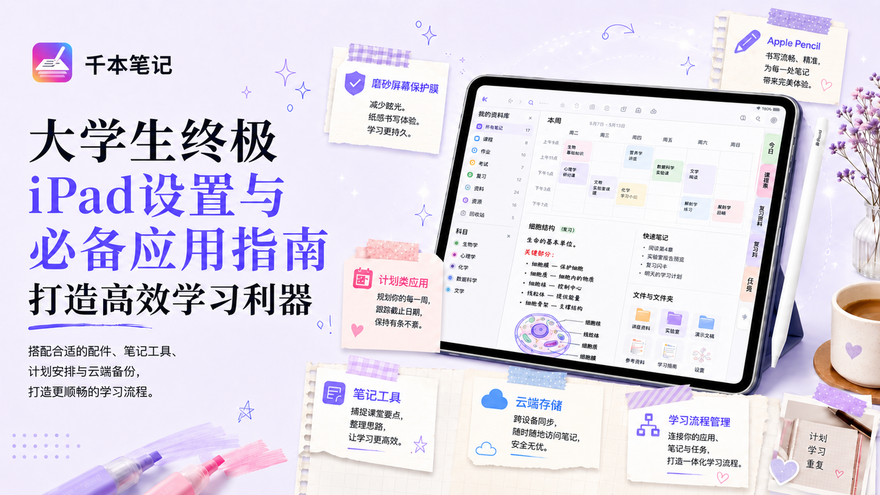
大多数学生设置新iPad的方式都一样:开箱,安装朋友推荐的应用,然后开始体验制作笔记。然后等到六周之后,文件夹里堆了四十个未命名的笔记本,第二周的笔记怎么也找不到,心里隐隐觉得这玩意儿应该比纸质笔记更有条理才对。
问题不在设备本身。配了Pencil 的 iPad确实是很棒的学习工具——问题在于它出厂时是一张白纸,而你在大学第一周最不需要的就是一张白纸。
这篇指南介绍的是那种真正能扛过一整学年的设置方案:值得买的配件、你需要哪些类型的应用,以及一套能防止你的笔记在十一月之前就变成数字垃圾的系统。
如果你还在不同平台之间犹豫,我们的《大学生最佳平板电脑iPad与安卓平板对比指南》会先帮你对比这两大生态系统。
使用无纸化学习值得入手的配件
你需要的远没有网上说的那么多。下面这几样,才是真正能改善你日常体验的。
Apple Pencil:
必买选项。在iPad上不用Apple Pencil写字,那根本不算记笔记。具体选哪款取决于你的设备型号——Apple Pencil Pro兼容iPad mini(A17 Pro)、iPad Air 11英寸和13英寸(M2、M3 和 M4),以及iPad Pro 11英寸和13 英寸(M4 和 M5)¹。如果你买的是入门款 iPad,下单前务必查清楚它支持的是哪一代Apple Pencil。
另外有两个习惯值得从一开始就养成:一是平时把笔磁吸在机身上,让它随时充电;二是备上一包替换笔尖。笔尖磨损的速度比大多数人预想的要快,而写起来觉得“怎么变涩了”,多半就是笔尖该换了。
类纸膜选择:
这是最容易被低估的配件。玻璃表面配上塑料笔尖,滑得厉害;贴上一层类纸膜,增加摩擦力,写字的手感会明显稳得多——尤其是写小字的时候,比如公式或页边批注。
当然,有得必有失,这一点值得你提前了解:类纸膜会让屏幕显示稍微变模糊一些,同时也会加速笔尖的磨损。大多数每天都要写写画画的学生觉得这点牺牲很值。如果你主要是阅读,偶尔才做点标注,那就不必贴了。
支架或键盘保护壳
你在设备上花在阅读上的时间,会比书写更多。只要有个支架能把屏幕撑到舒服的角度,就能帮你避免整整一学期脖子酸痛。键盘保护壳只有在你想直接用iPad写论文时才值得入手——如果你有笔记本电脑来做这件事,那就别花这份钱,也省得背着更重。
哪些不值得买
带笔槽的类纸保护壳,又厚又沉;“生产力”扩展转换头,买回来用不了两回;还有那种重到让平板带着比笔记本还累赘的保护套,统统别碰。
每个学生真正需要的四款应用
刚刚购买iPad后,别去看那些网络上的“百款应用大合集”的清单。一个真正能用的学生设置,其实就覆盖四个功能:
- 一款笔记应用。 这是整个系统的核心。课堂内容、批注、复习资料都在里面,这也是唯一值得你花心思认真挑选的应用。
- 日历和任务管理。 用来记截止日期、讨论课时间、阅读清单。苹果自带的“日历”和“提醒事项”其实完全够用——付费替代方案解决的问题,大多数本科生根本遇不到。
- 云存储。 没得商量。无论你用哪家,标准只有一个:就算考试周设备弄丢或摔坏,也只是麻烦一下,而不是灾难一场。务必确认你的笔记应用会备份到另一台设备也能访问的地方。
- 文献或阅读工具。 用来存放论文、管理引用。如果你要写毕业论文,趁早把它设置好,别等到要用的时候才临时抱佛脚。
就这几样。再多装一个应用,多半只是披着“提升效率”外衣的拖延症罢了。
能帮你撑过一整年的学习设置方案
配件和应用算是简单的部分。真正的系统,往往到期中考试就崩盘了。以下三条规则,能帮你稳住阵脚。
- 每门课程建一个笔记本,而不是每周建一个。 按周分笔记本,十月份看着还挺整齐,到了十二月就根本没法翻了。每门课只建一个笔记本,按时间顺序往下记,这样你永远只有一个地方需要去找。
- 每页都写上日期,格式统一。 这话听着不起眼,但却是这份清单里性价比最高的习惯。到了五月份复习时,你想找到某个概念是在哪节课上讲的——日期,就是你的索引。
- 让一切变得可搜索。 这是电子笔记相比纸质笔记真正的杀手锏,但大多数学生压根没开这个功能。如果手写内容能被转换成可搜索的文字,那么“我记得我写过,但找不到了”这种问题就不会再困扰你。
- 最后这一点,还牵出一个值得了解的底层原理:检索练习——也就是主动从脑子里把信息调取出来,而不是单纯地重读一遍——是最可靠、最高效的学习方法之一²。一个可搜索的笔记库,能让自我测验变得几乎没有门槛,而这,正是一堆笔记能升级为一套真正复习系统的关键所在。
分屏才是iPad无纸化学习的真正的杀手锏
IPad分屏功能被严重低估,却能彻底改变你的使用体验。把课件幻灯片放在一侧,笔记放在另一侧,你就不用在一节课上反复切换应用,注意力也不会被频繁打断。
操作流程很简单:左侧打开PDF或浏览器,右侧打开笔记,内容直接拖拽即可——图片、引文、图表,统统可以直接拖进笔记,用不着先截图再粘贴。
如果这篇指南你只记住一点,那就记住这个。这是iPad最接近一张书桌的用法。
将功能都整合起来
上述设置方案刻意不绑定任何特定应用——不管用哪款软件,这些原则都成立。但笔记应用是承载这一切的核心,它必须在一个地方同时搞定课堂记录、PDF批注、搜索和复习。
千本笔记正是围绕这整个闭环设计的。它支持Apple Pencil Pro的压感、倾斜和侧旋功能,手写延迟低于50毫秒,完美适配分屏和拖拽操作,而且支持从 iPad 主屏幕直接通过Spotlight搜索手写笔记³。手写内容可转换为可编辑文本,数学公式也能识别;AI摘要功能能从录音和PDF中自动提炼要点;所有笔记在每个笔记本内都能被搜索到。
关键不在于罗列功能——而在于,上面这套“可搜索、有日期、每门课一个笔记本”的系统,只有当你用的笔记应用能独自承担这全部四项任务,而不需要你自己把三个工具拼凑在一起时,才能真正运转起来。
想先对比一下主流选项?在做出决定之前,不妨先看看我们的《GoodNotes vs. Notability vs. 千本笔记:谁才是最佳笔记应用?》对比分析。
准备好好设置你的iPad了?免费下载千本笔记,从每门课一个笔记本开始吧。
脚标
¹ Source: Apple, "Apple Pencil compatibility with iPad models." https://support.apple.com/en-us/108937
² Source: Jeffrey D. Karpicke and Henry L. Roediger III, "The Critical Importance of Retrieval for Learning." Science. https://www.science.org/doi/10.1126/science.1152408
³ Source: Kilonotes, "Kilonotes for iPad." https://www.kilonotesapp.com/en/ipad